
고객지원
FAQ
Q.1
[BLUEBEAM] 설정 백업, 복원 및 재설정
A.1
문제:
PC 교체, 시스템 오류 대비 또는 사용자 정의 환경(프로필, 도구 세트, 스탬프 등)을 이관하기 위한 Bluebeam Revu 21의 백업 및 복원 절차 안내입니다.
해결방법:
1. 시작 전 준비
2. 환경 설정 백업
3. 프로필·도구 세트·스탬프 백업
4. 새 컴퓨터로 설정 전송
PC 교체, 시스템 오류 대비 또는 사용자 정의 환경(프로필, 도구 세트, 스탬프 등)을 이관하기 위한 Bluebeam Revu 21의 백업 및 복원 절차 안내입니다.
해결방법:
1. 시작 전 준비
- - 시작하기 전에 작업 중인 문서를 먼저 저장해 주세요.
- - 백업 파일을 저장할 USB, 외장 드라이브 또는 클라우드 폴더를 준비합니다.
- - Revu 21에 로그인합니다.
2. 환경 설정 백업
- 1. Revu > 기본 설정으로 이동합니다.
- 2. 왼쪽에서 관리자를 선택합니다.
- 3. 옵션 탭에서 백업을 선택합니다.
- 4. 생성된 .zip 파일을 준비한 백업 위치에 저장합니다.
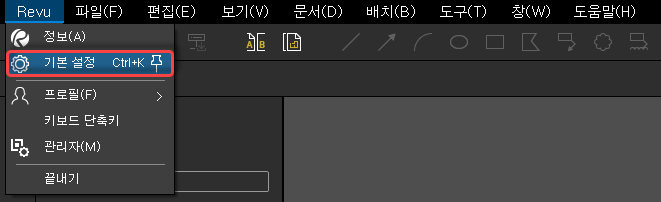
3. 프로필·도구 세트·스탬프 백업
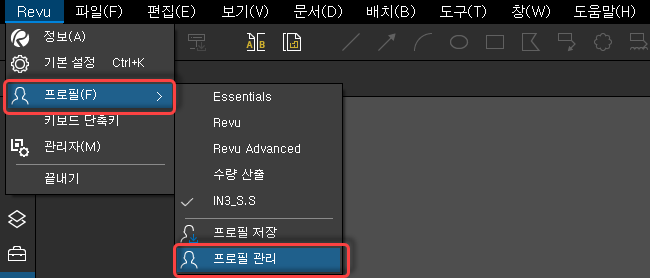
- - 프로필: Revu > 프로필 > 프로필 관리에서 프로필을 선택하고, 필요하면 종속 항목 포함을 체크한 뒤 내보내기를 선택합니다.
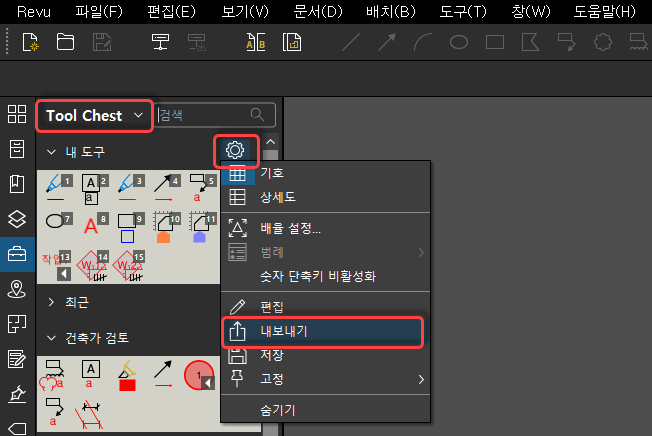
- - 도구 세트(Tool chest): 도구 상자 패널에서 대상 도구 세트 오른쪽의 설정 아이콘을 누르고 내보내기를 선택합니다.
- - 스탬프: 아래 폴더를 찾아 통째로 복사한 뒤 압축합니다.
- Revu 21.10 이상: %AppData%\Bluebeam Software\Revu\21\Stamps
- Revu 21.10 이전 및 Revu 20: C:\ProgramData\Bluebeam Software\Bluebeam Revu\<버전 번호>\Stamps
- Revu 21.10 이전 및 Revu 20: C:\ProgramData\Bluebeam Software\Bluebeam Revu\<버전 번호>\Stamps
참고: AppData 폴더가 보이지 않으면 파일 탐색기에서 보기 > 표시 > 숨긴 항목을 켭니다.
4. 새 컴퓨터로 설정 전송
- 1. 새 컴퓨터에 Revu 설치하고 BBID로 로그인합니다.
- 2. 환경 설정:
- 1) 백업한 폴더를 다음 경로로 이동하세요.
- > C:\Users\<사용자 이름>\AppData\Roaming\Bluebeam Software\Revu
- 2) 기존 '21'폴더를 백업한 폴더로 바꾸세요.
- 1) 백업한 폴더를 다음 경로로 이동하세요.
- 3. 프로필:
- - Revu > 프로필 > 프로필 관리 > 가져오기에서 백업한 '.bpx' 파일을 선택합니다.
- 4. 도구 세트:
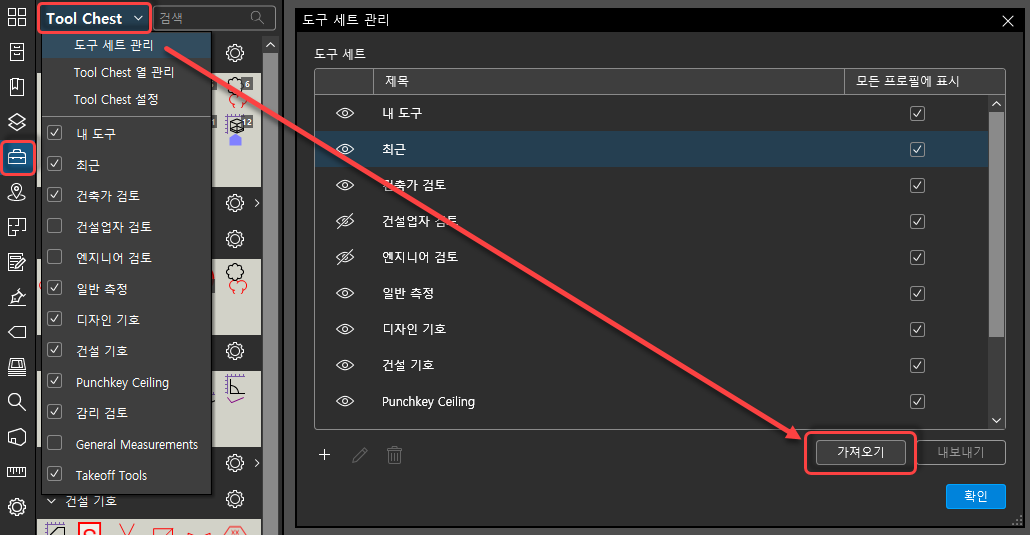
- - Tool chest 패널 열기 > 도구 세트 관리 > 가져오기에서 백업 파일을 선택합니다.
- 6. 스탬프:
- - 기존 스탬프 폴더를 백업 폴더로 교체하고 압축을 풉니다.
- 7. Revu를 닫았다가 다시 열어 설정이 적용되었는지 확인합니다.
- 1. 작업 중인 문서를 저장합니다.
- 2. Revu > 기본 설정 > 관리자 > 옵션으로 이동합니다.
- 3. 복구를 선택하고 확인을 누릅니다.
- 4. 백업한 Revu 설정 파일을 선택한 뒤 열기를 누릅니다.
- 1. 현재 설정에 문제가 있다면 먼저 백업한 후
- 2. Revu > 기본 설정 > 관리자 > 옵션 > 다시 설정을 선택합니다. 또는, Revu > 관리자 > 도움말 > 설정 재설정을 선택합니다.
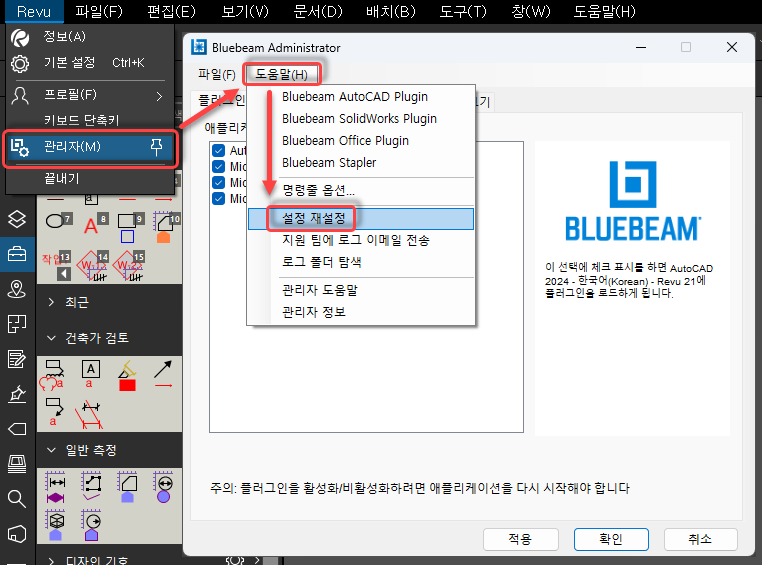
- 3. Revu가 자동으로 다시 열리면 기본 설정이 적용됩니다.
Q.2
[BLUEBEAM] Tool Chest Library Download
A.2
Bluebeam을 사용하면 드래그 앤 드롭만큼 쉽게 PDF를 편집 할 수 있습니다.
Workflow 요구 사항에 맞게 사전 제작 된 Tool Chest 라이브러리 중에서 선택하십시오.
사용 방법 :
Bluebeam을 사용하면 드래그 앤 드롭만큼 쉽게 PDF를 편집 할 수 있습니다.
Workflow 요구 사항에 맞게 사전 제작 된 Tool Chest 라이브러리 중에서 선택하십시오.
Tool Chest Library
사용 방법 :
-
도구 세트를 클릭하여 다운로드 폴더에 저장하십시오. 압축 된 .zip 파일이 저장됩니다.
-
다운로드 폴더로 이동하십시오.
-
압축 된 .zip 파일을 두 번 클릭하여여십시오.
-
도구 세트 .btx 파일을 두 번 클릭하여 Revu로 가져 오십시오.
Q.3
[BLUEBEAM] Bluebeam Revu 과 호환되는 타 회사의 라이센스 및 해당 버전은 어떻게 확인할 수 있나요 ?
A.3
Bluebeam Revu 소프트웨어 호환성
Bluebeam 과 연결되는 타 소프트웨어와의 호환성에 따른 버전 정보를 확인할 수 있습니다.
https://support.bluebeam.com/kr/revu/resources/bluebeam-compatibility-chart.html
Bluebeam 과 연결되는 타 소프트웨어와의 호환성에 따른 버전 정보를 확인할 수 있습니다.
https://support.bluebeam.com/kr/revu/resources/bluebeam-compatibility-chart.html
Q.4
[BLUEBEAM] Studio 표시 이름 변경 방법
A.4
Studio 표시 이름은 Studio 프로젝트 와 Studio 세션 에서 활동 옆에 표시되는 이름입니다.
프로젝트 와 세션은 기본적으로 동일한 표시 이름으로 설정되지만 서로 독립적으로 변경할 수 있습니다.
Studio 표시 이름을 변경하면 참석자 목록, 마크업 목록 및 세션 채팅에 반영됩니다.
Studio 프로젝트
Studio 프로젝트 표시 이름을 변경하려면:
Studio 세션
Studio 세션 표시 이름을 변경하려면:
프로젝트 와 세션은 기본적으로 동일한 표시 이름으로 설정되지만 서로 독립적으로 변경할 수 있습니다.
Studio 표시 이름을 변경하면 참석자 목록, 마크업 목록 및 세션 채팅에 반영됩니다.
Studio 프로젝트
Studio 프로젝트 표시 이름을 변경하려면:
- Revu > 기본 설정 으로 이동합니다.
- 사이드바에서 일반을 선택한 다음 옵션을 선택합니다.
- 사용자 옆에 원하는 표시 이름을 입력합니다.
- 확인을 선택합니다.
Studio 세션
Studio 세션 표시 이름을 변경하려면:
- Studio 포털 페이지로 이동하십시오: Closed서버 지역 선택
- BBID로 로그인하세요.
- 화면 왼쪽에 있는 내 프로필을 선택합니다.
- 사용자 데이터 탭에서 현재 표시 이름으로 채워진 기본 이름을 볼 수 있습니다.
- 텍스트 상자를 선택하고 원하는 표시 이름을 입력합니다.
- 프로필 업데이트를 선택합니다.
Q.5
[BLUEBEAM] 이전 버전의 설치 파일(다운로드)이 필요합니다.
A.5
다운로드하기 전에 Revu가 컴퓨터와 호환되는지 확인 하십시오.
Revu는 Standard, CAD 및 eXtreme 용 단일 설치 프로그램을 사용합니다.
일단 설치를 시작하면 선호하는 버전을 선택하라는 메시지가 표시됩니다.
최신 버전을 찾고 있다면 상단의 Download 메뉴를 선택해 주십시오.
다운로드하기 전에 Revu가 컴퓨터와 호환되는지 확인 하십시오.
Revu는 Standard, CAD 및 eXtreme 용 단일 설치 프로그램을 사용합니다.
일단 설치를 시작하면 선호하는 버전을 선택하라는 메시지가 표시됩니다.
설치 파일 다운로드 링크
최신 버전을 찾고 있다면 상단의 Download 메뉴를 선택해 주십시오.
Q.6
[BLUEBEAM] [등록 취소] 컴퓨터 포맷 후 새로 설치 혹은 다른 컴퓨터에 설치 하려고 합니다.
A.6
1. 라이센스를 취소하려는 컴퓨터에서 Revu를 엽니다.
1. Revu를 엽니다 .
