
고객지원
FAQ
문제:
Enscape를 Chaos 라이선스 서버에 연결하기 전에, 컴퓨터가 프록시 서버를 통해 인터넷에 연결되는지,
그리고 방화벽에서 URL/IP 예외를 지정해야 하는지 IT 관리자에게 확인하세요.
해결방법:
 아이콘을 클릭 후 general Settings 에서 Network 로 이동하세요.
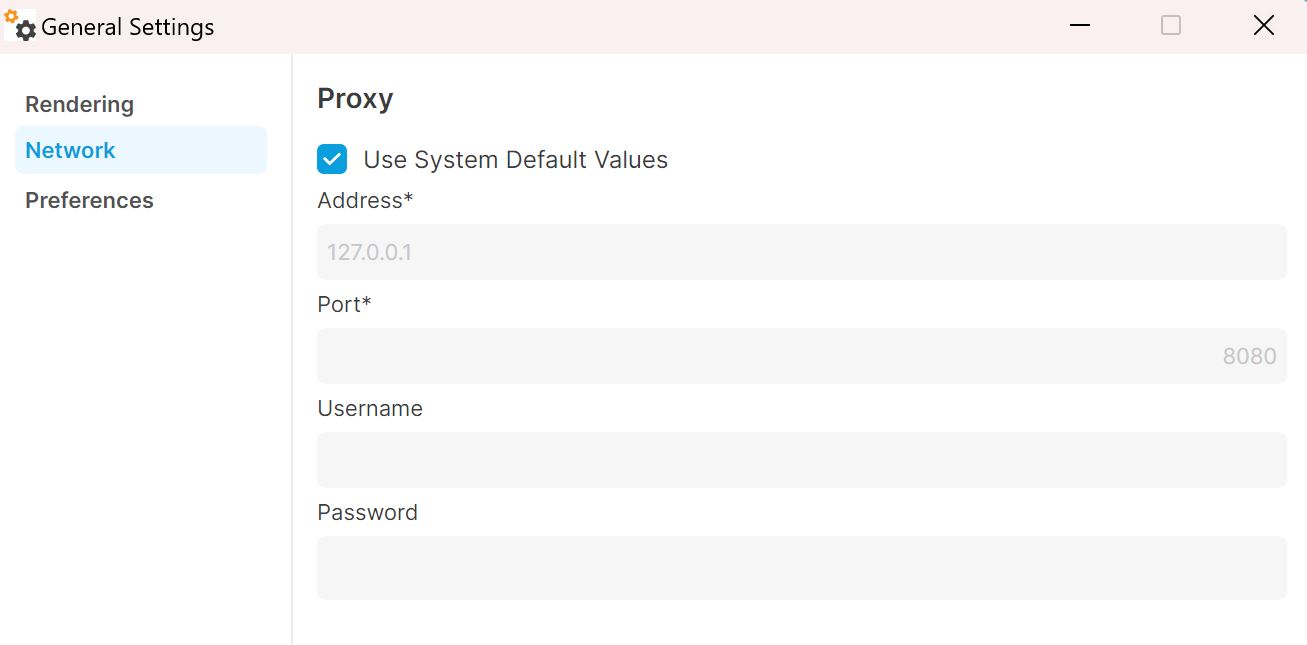
Enscape에서 연결 실패 메시지가 뜨면, 지정한 포트가 백신이나 방화벽에 의해 차단되었다는 뜻입니다.
Chaos License Server 액세스를 위해 방화벽/백신 프로그램, VPN, 프록시 설정에 다음 주소를 허용하도록 추가해주세요.
- V-Ray, Enscape 실행을 위해 443포트에 아래 주소 허용
ols.chaos.com
accounts.chaos.com
api.chaos.com
cloud.chaosgroup.com
vray.cloud
*.enscape3d.com
- V-Ray, Enscape 실행을 위해 아래 폴더 경로 허용
C:\Program Files\Chaos\VRLService\
C:\Program Files\Common Files\ChaosGroup
C:\Program Files\Common Files\ChaosGroup\SSL
C:\Program Files\Common Files\ChaosGroup\vrlclient.xml
C:\Program Files\Chaos\UnifiedLogin
%AppData%\Chaos\VRLService
%localappdata%\Chaos\UnifiedLogin
- Chaos Cosmos(Chaos의 3D 모델 라이브러리) 사용을 위해 아래 주소 허용
cosmos.chaos.com
content-cdn.chaosgroup.com
accounts.chaosgroup.com
ssooauth.chaosgroup.com
ssogateway.chaosgroup.com
ssogateway.chaos.com
content-cdn.chaos.com
accounts.chaos.com
ssooauth.chaos.com
ssogateway.chaos.com
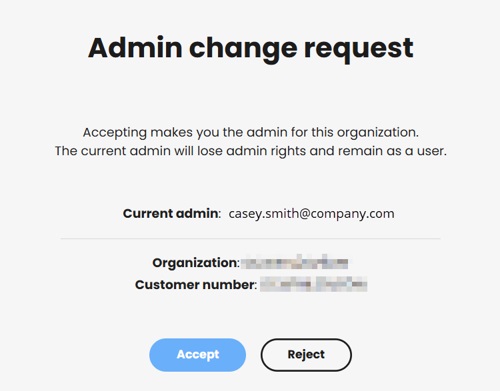
현재 조직 관리자가 조직 내 다른 기존 사용자에게 관리자 역할을 이전할 수 있도록 합니다.
*관리자 계정 변경 방법
1) Chaos Organization 탭에서 사용자 초대를 통해 관리자로 지정할 사용자를 초대합니다.
2) Organization 탭에서 [Change admin]을 클릭합니다.
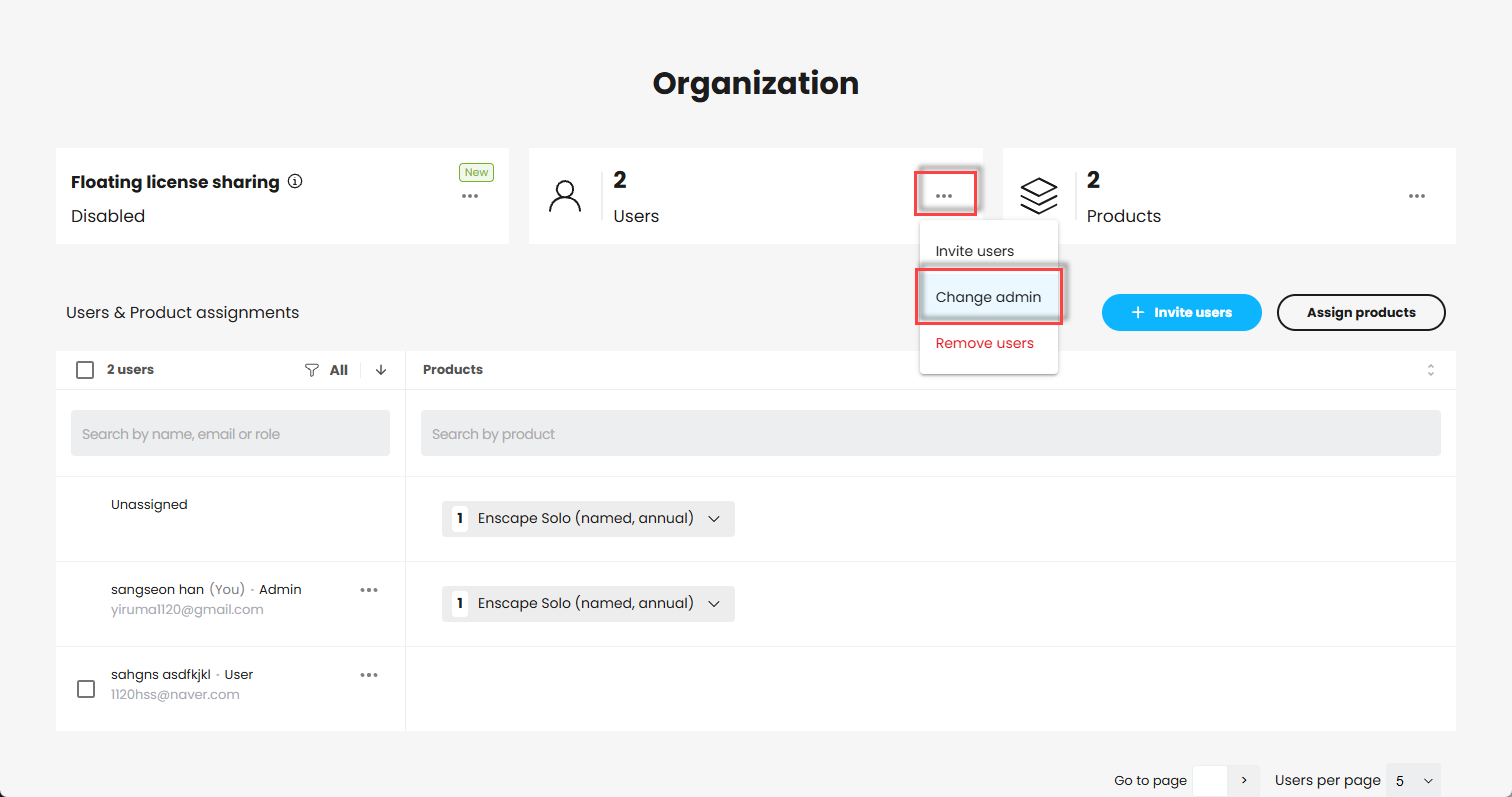
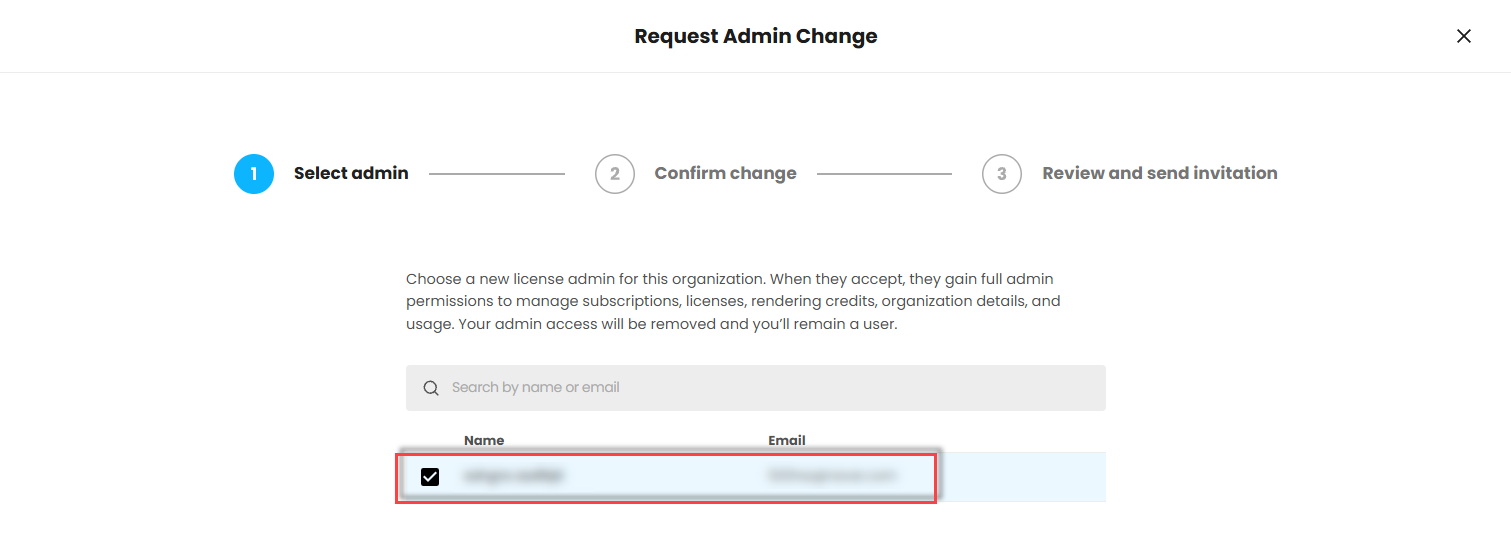
3) 관리자로 지정할 계정을 선택하고 [Continue]를 클릭합니다.
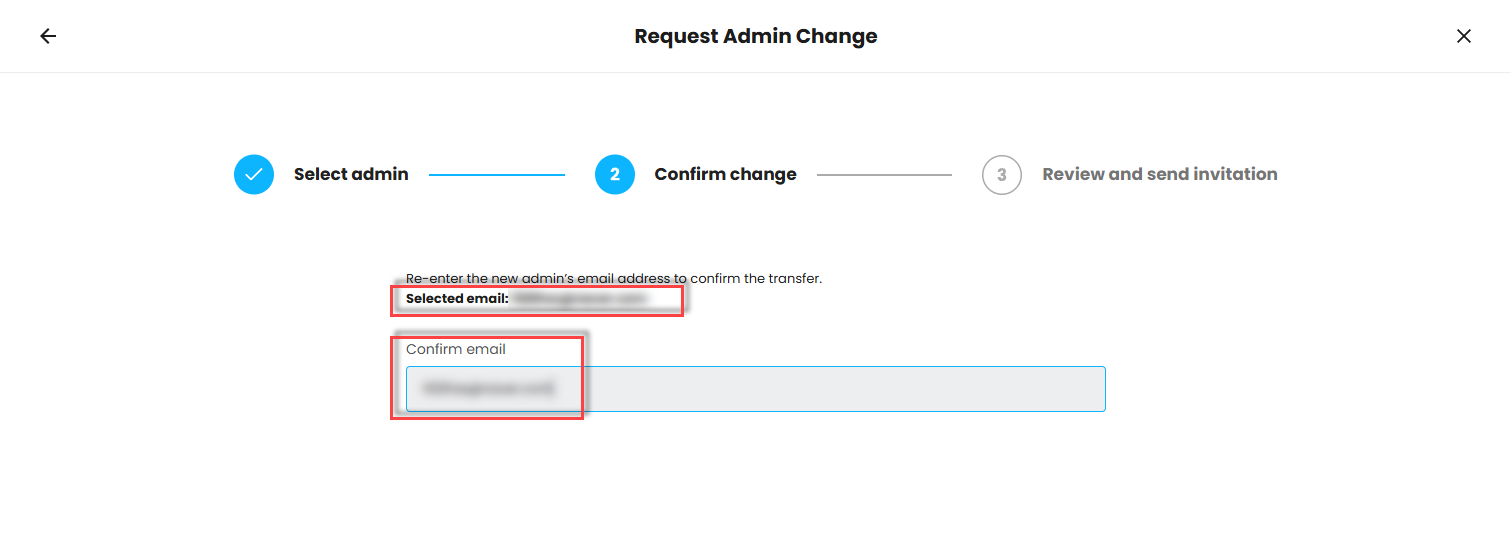
4) 계정을 한번 더 입력해 해당 계정으로 변경하는 것이 맞는지 확인하고 [Continue]를 클릭합니다.
5) 청구 담당자를 변경할 계정르로 설정합니다.
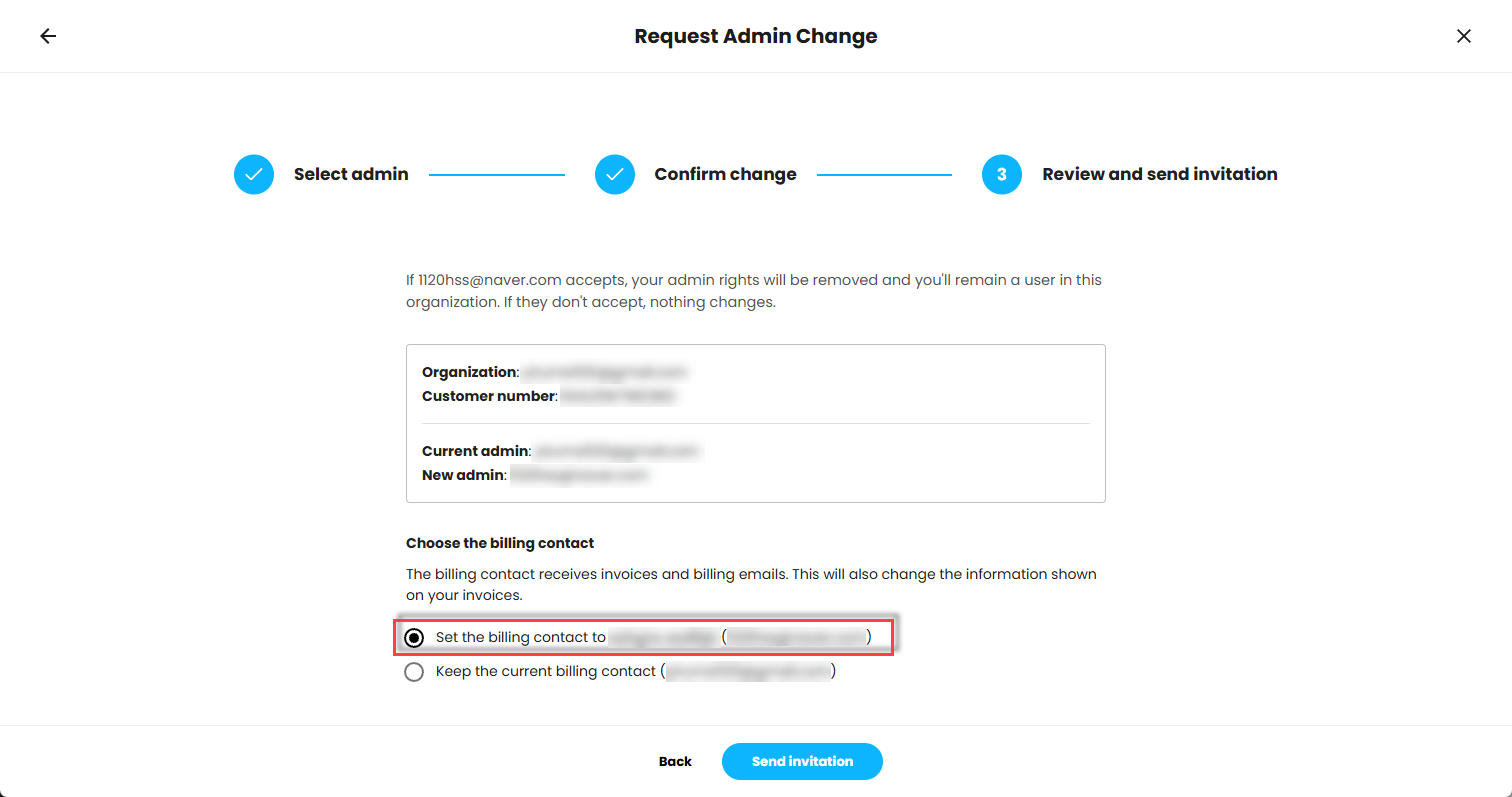
6) 변경 요청이 완료되면 새로운 관리자에게 메일이 발송됩니다. [Accept]를 클릭해 승인하면 관리자 계정 변경이 완료됩니다.
Enscape 4.1 보다 낮은 버전을 사용 중인 경우에는 신규 Enscape가 활성화되지 않을 수 있습니다.
이 경우, 아래 순서에 따라 진행하시면 Enscape를 활성화할 수 있습니다.
해결방법:
1) Chaos License Server & Chaos Unified Login 설치 여부 확인
제어판 > 프로그램 추가/제거 > Chaos License Server와 Chaos Unified Login이 있는지 확인
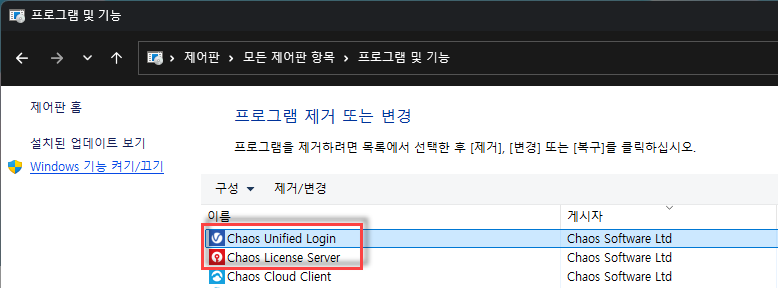
-설치되어있지 않다면 아래 링크에서 설치 파일 다운로드 및 설치
License Server : https://download.chaos.com/api/v3/builds/download?product=License+Server&build-type=official&tags=windows-x64&version=6.3.1
Unified Login : https://my.chaos.com/download/build?product=Unified+Login
2) Chaos Unified Login 및 Chaos License Server 시작
Widows 시작 > Chaos > Start Chaos Unified Login 실행 > Start Chaos License Server 실행
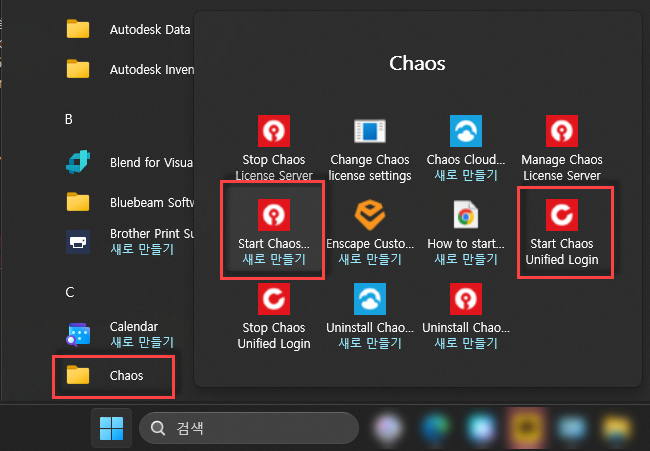
3) Chaos License Server 접속 및 서버 활성화 확인
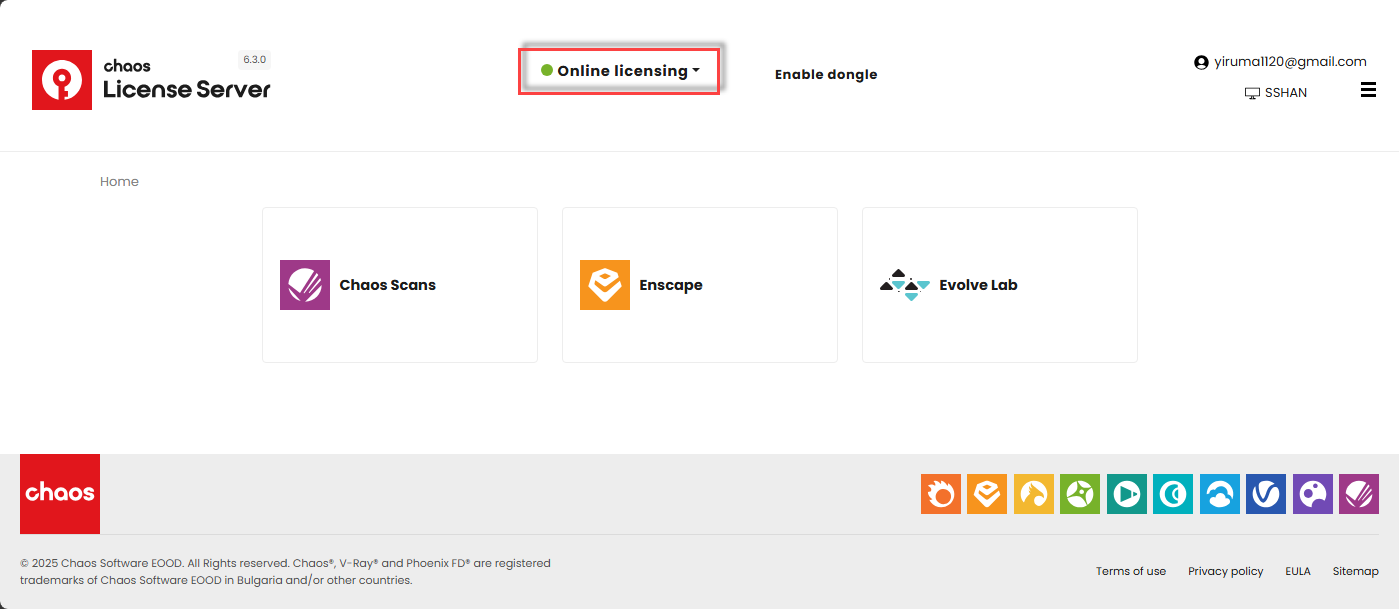
웹 주소창에 127.0.0.1:30304 입력해 Chaos License Server 페이지에 접속 > 로그인되어있지 않으면 Sign In 눌러 사용자 계정으로 로그인 > Onling licensing 초록불인지 확인
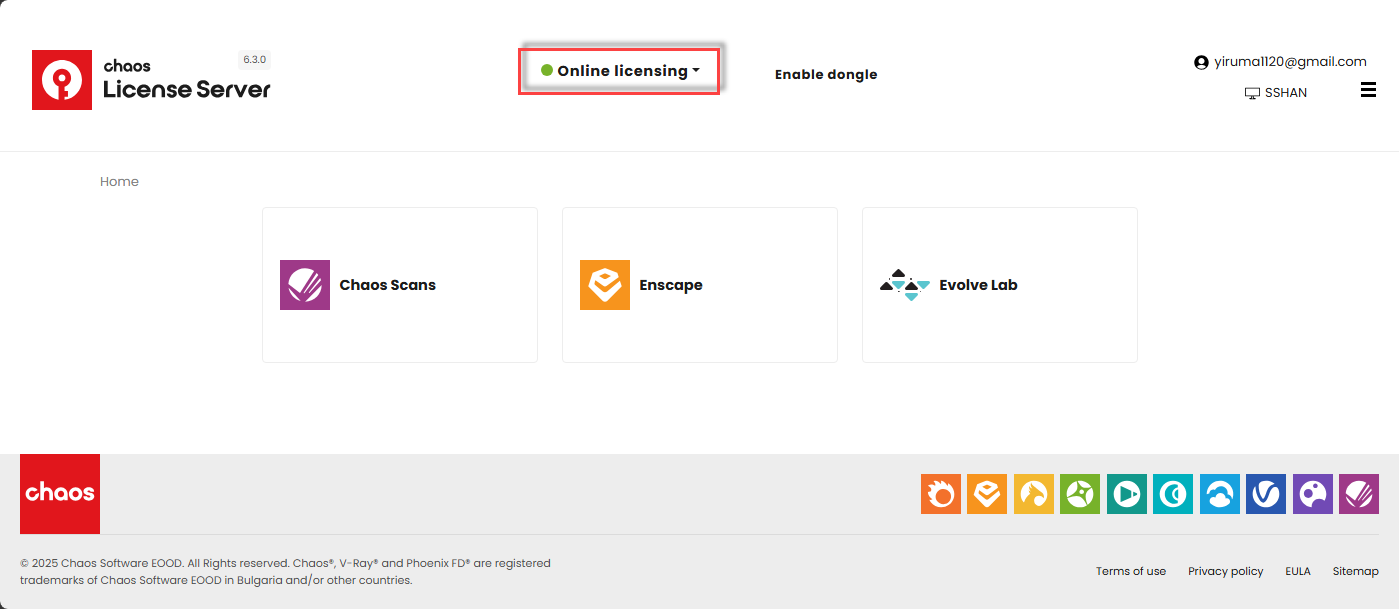
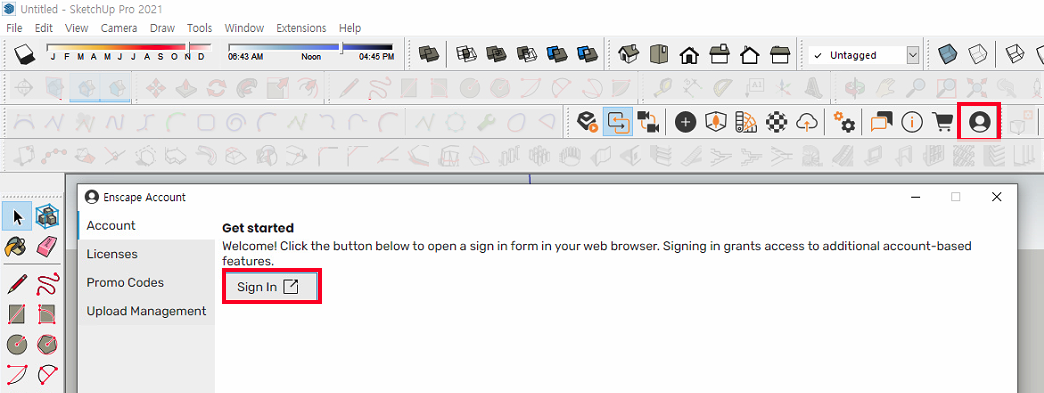
4) SketchUp에서 Enscape 툴바의 [Chaos Account(사람 아이콘)] 클릭
a. Sign In을 눌러 사용자 계정으로 로그인
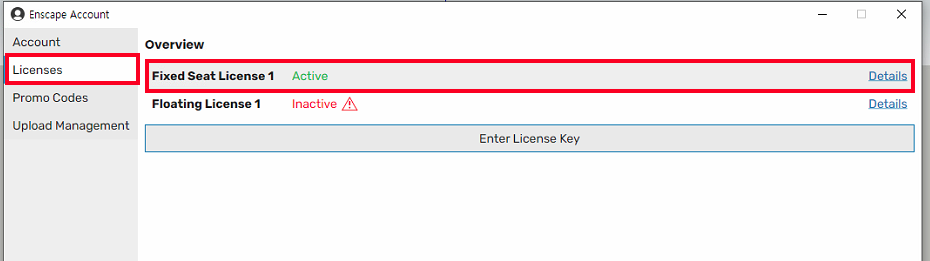
b. [Licenses] 메뉴에서 Active 되어있는 라이선스 우측의 [Details] 클릭
c. [Remove License Key] 클릭 > [Remove License] 클릭
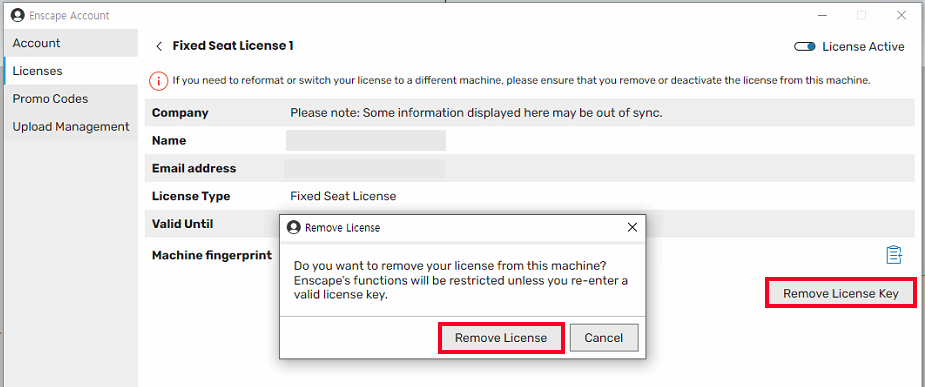
만료된 라이선스가 모두 삭제되었다면 재시작해보시기 바랍니다.
문제:
V-Ray 및 Enscape 실행 시 'Chaos License Server'에 연결할 수 없다는 오류가 뜨며, 인터넷 주소창에 127.0.0.1:30304 입력해 라이선스 서버 접속 시 아래와 같이 [Online License]에 빨간 불 표시 및 로그인 불가능한 경우 다음 절차에 따라 문제 해결해보시기 바랍니다.
(127.0.0.1:30304 접속시 오류 화면)
해결방법:
1) 제어판 프로그램 추가/제거에서 [Chaos License Server] 삭제
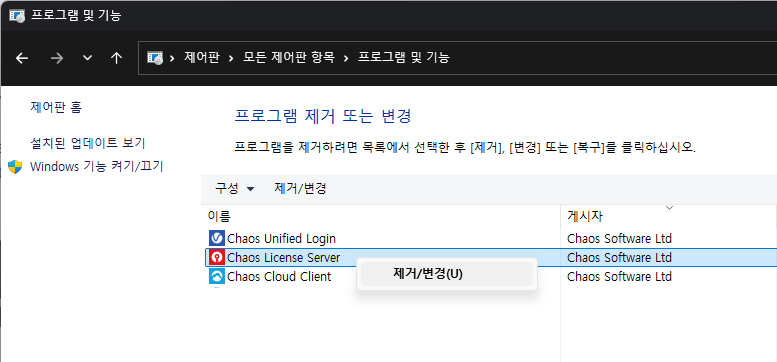
2) 윈도우 파일탐색기 경로에 %appdata% 입력한 후 [Chaos] > [VRLService] 폴더 접속, [ssl] 폴더 삭제
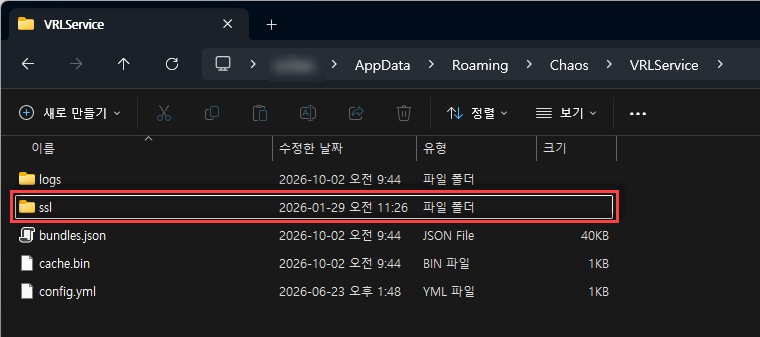
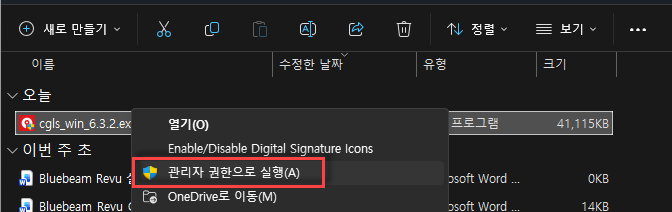
3) Chaos License Server 관리자 권한으로 설치
설치파일 다운로드 : https://my.chaos.com/download/build?product=License+Server&build-type=official&tags=windows-x64
4) 설치 중 [Advanced]를 클릭한 후 [Active During Installation] 비활성화해 설치 진행
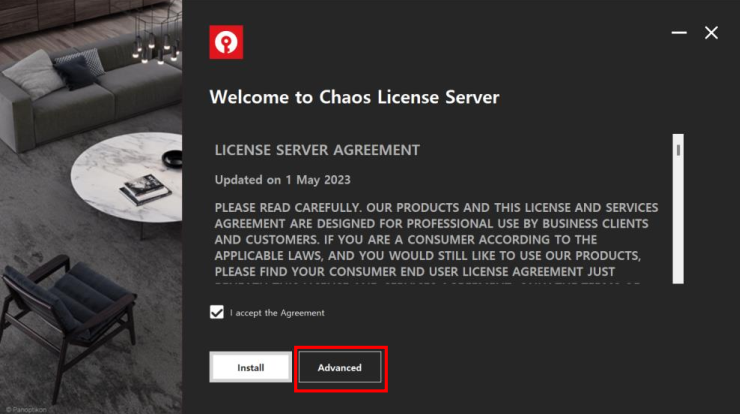
.png)
5) 설치가 완료되면 Chaos License Server(인터넷 주소창에 127.0.0.1:30304)에 로그인 후 [Online licensing] 활성화(초록불) 확인
6) V-Ray 또는 Enscape 실행